

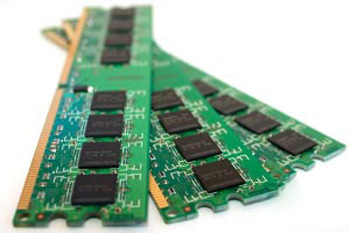
تعویض رم یکی از روشهای ارزان و آسان و همچنین موثر برای ارتقای مک بوک پرو است. البته ارتقای رم لزوما موجب باز شدن سریعتر برنامههای نرمافزاری کاربردی و سرعت اجرای آنها نخواهد شد، بلکه افزایش ظرفیت سیستم باعث باز نگهداشتن برنامههای متعدد در کنار یکدیگر و رفتن از یک برنامه به برنامه دیگر یا سوئیچ کردن خواهد بود. بنابراین داشتن رم بیشتر به معنای اجرای برنامههای بیشتر در سیستم مک به صورت همزمان و بدون کاهش سرعت و کندی سیستم است.
این کار روند باز کردن و رفتن از برنامهای به برنامه دیگر را سرعت میبخشد که همه اینها باعث میشود کل سیستم مک شما بسیار سریعتر کار کند. بسیاری از دستگاههای مک قدیمی دو یا چهار گیگابایت حافظه نصب شده دارند. البته ممکن است تا وقتی از برنامههای سادهای مانند آفیس و پخش موزیک استفاده میکنید و برنامههای سنگین و گرافیکی مانند فتوشاپ و ادوب پریمیر را روی مک خود اجرا نکردهاید، هرگز متوجه تفاوت مقدار حافظه سیستم و نیاز به ارتقای رم آن نشوید. گذشته از برنامههایی که استفاده میکنید، پس از ارتقای رم تفاوت سرعت عملکرد سیستم خود را حس خواهید کرد.
انتخاب حافظه مورد نیاز
پیش از خریدن رم جدید، باید به این موضوع پی ببرید که مک بوک شما به چه رمی احتیاج دارد. برای انجام این کار در بالای قسمت سمت چپ منوی اپل روی صفحه دسکتاپ مک ابتدا About this Mac و پس از آن More Info را انتد و با پیچ گوشتی محکم ببندید. حالا کابل برق دستگاه را به پریز برق زده، با زدن دکمه روشن سیستم، مک بوک پروی خود را ریبوت کنید. در این حالت باید برنامههای شما زودتر بالا بیایند و سریعتر اجرا شوند. حالا سیستم شما قادر است با استفاده از ویژگی چند وظیفگی، چند برنامه را همزمان اجرا کند. مقدار بهبود سرعت سیستم با توجه به مقدار حافظهای که شما سیستم را ارتقا دادهاید، ممکن است متفاوت باشد. این را میتوانید در استفاده از نرمافزارهایی مثل فتوشاپ براحتی بفهمید. حالا این گونه نرمافزارها باید خیلی بهتر اجرا شود.
برای مطمئن شدن از شناسایی صحیح حافظه توسط سیستم، وارد منوی اپل شده، روی About This Mac کلیک کنید و در منوی Memory ببینید که حافظه رم شناسایی شده توسط سیستم، با مقدار رمی که نصب کردهاید مطابقت دارد یا خیر. اگر مقدار رم نمایش داده شده توسط سیستم درست نبود، باید مراحل نصب را از نو اجرا کنید و ببینید کدام قسمت را اشتباه انجام دادهاید.
جام جم