سلام دوستان امروز میخوام بهتون آموزش ساخت یه توپ راه راه رو بدم.
مرجله اول : ابتدا از منوی فایل گزینه New را انتخاب کرده و سپس اندازه ای را وارد کنید و برای Resolution عدد ۷۲ را وارد کنید. پس از ساخت پروژه جدید لایه ای جدید می سازم سپس کلید shift را نگه میداریم و F5 را میزنیم و در صفحه باز شده رنگی رو انتخاب میکنیم مثل قرمز یا آبی ….
مرحله دوم : با استفاده از ابزار انتخاب یا چیدن و با انتخاب کردن گزینه rectangular marquee tools حالتی مانند شکل شماره ۲ ایجاد میکنیم.
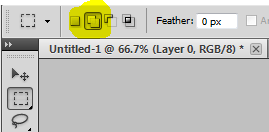
شکل شماره ۳ :
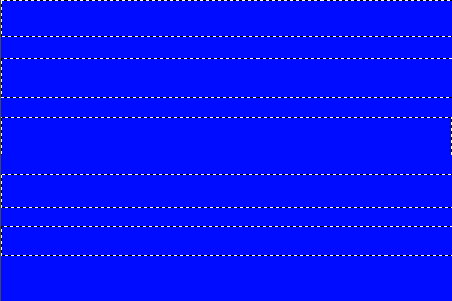
مرحله سوم : حالا دوباره با زدن کلید Shift+F5 رنگ سفید را اعمال میکنیم تا تصویر مورد نظر راه راه سفید و آبی شود. بعد از اینکار کلید ctrl+D را میزنیم تا تکه ها از حالا انتخاب بیرون بیان.
مرحله چهارم : در این مرحله به منوی ۳D مراجعه میکنیم سپس گزینه new shape from layer را پیدا میکنیم و در زیر منوهای آن sphere را انتخاب میکنیم.
تمام شد. اگر تمامی مراحل را درست طی کرده باشید تصویری شبیه به تصویر زیبا را می بینید. حالا میتوانید با سلیقه ی خود اشیاء متنوع تری رو خلق کنید.