آموزش تغییر آدرس سایت وردپرس

گاهی اوقات شاید مجبور بشید که دامنه سایت خودتون رو تغییر بدید و وقتی که این کار رو انجام دادید میینید که مشکلات زیادی برای سایتتون به وجود اومده و تمام لینک ها و ادرس های سایت بر روی دامنه قبلی ست شده ما در این آموزش از ۰ تا ۱۰۰ تغییر تمام لینک ها و ادرس های یک سایت وردپرسی رو به شما آموزش میدیم …

گاهی اوقات شاید مجبور بشید که دامنه سایت خودتون رو تغییر بدید و وقتی که این کار رو انجام دادید میینید که مشکلات زیادی برای سایتتون به وجود اومده و تمام لینک ها و ادرس های سایت بر روی دامنه قبلی ست شده ما در این آموزش از ۰ تا ۱۰۰ تغییر تمام لینک ها و ادرس های یک سایت وردپرسی رو به شما آموزش میدیم …

در مرحله اول که دامنه سایت رو تغییر دادید میبینید که پنل مدیریتی سایت شما بالا نمیاد و این بخاطره این هستش که سایت روی دامنه قبلی ست شده و شما باید به صورت دستی آدرس جدیدی که روی سایتتون گذاشتید رو به وردپرس اطلاع بدید تا به صورت خودکار آدرس سایت تغییر کند تا بتونید وارد پنل مدیریت وردپرس بشید …

راه کار ساده و بدون دردسر این هست که شما فایل wp-config رو که در شاخه اصلی سایت هستش رو ویرایش کنید و به دنبال کد زیر بگردید

define('WP_DEBUG', false);

و کد زیر رو جایگزین کد بالا کنید :

define( 'RELهم اینکه از طریق دیتابیس اقدام به تغییر دادن آدرس ها میکنه …

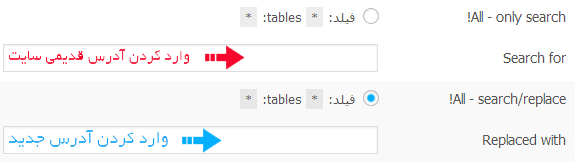
اسم این پلاگین Search and Replace هستش که میتونید از مخزن وردپرس دریافت کنید و پس از نصب و فعال سازی به قسمت تنظیمات پلاگین که در ابزار ها هستش برید و طبق عکس زیر عمل کرده و آدرس های قدیم و جدید رو وارد کنید و یادتون باشه که حتمی تیک All! serach/replace رو بزنید و در نهایت برو! را کلیک کنید تا تغییرات اعمال بشه و یک بار وارد سایت بشید و دکمه های ترکیبی Ctrl + F5 رو بزنید تا تغییرات رو مشاهده کنید …

Search-and-Replace-wordpress-plugin


در این مرحله شما موفق شدید تا تمام آدرس های سایت خودتون رو روی دامنه جدید ست کنید اگر چنانچه باز هم مشکلی داشتید در قسمت دیدگاه ها مطرح کنید تا بیشتر راهنمایتون کنیم امیدوارم که این آموزش مفید بوده باشه … موفق باشید

منبع: دانشنامه ناریا

اشتراک‌گذاری

دیدگاهتان را بنویسید

نشانی ایمیل شما منتشر نخواهد شد. بخش‌های موردنیاز علامت‌گذاری شده‌اند *