

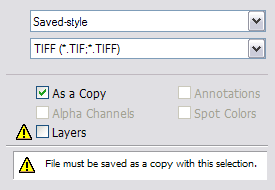
در نگاه اول، تغییر قالببندی یک فایل میتواند پیچیده و گیج کننده به نظر برسد. مخصوصاً اگر با کلمات مخفی که در کادرهای مربوط وجود دارد، آشنایی نداشته باشید. واقعیت آن است که بر خلاف نگاه اولیه، این کار آن چنان هم پیچیده و سخت نیست. فتوشاپ تقریباً ۲۰ نوع قالببندی مختلف را به یکدیگر تبدیل میکند و میتوانید هر کدام را که مایلید انتخاب کنید.
صرفنظر از نوع فرمت و قالببندی فایل جاری، میتوانید از طریق کادر محاورهای Save as فرمت دیگری را برای فایل انتخاب کنید. برای باز کردن این کادر گزینه FileSave as را انتخاب نمائید.
در صورت تمایل، نام فایل جاری را در فیلد Name پاک کرده و در فیلد Save as یک نام فایل جدید برای آن وارد کنید. از طریق منوی کشویی Format نیز نوع قالببندی مورد نظرتان را انتخاب کنید
در صورت تمایل، از منوی کشویی بالای کادر محاورهای استفاده کرده و به پوشه جدید مورد نظرتان که مایل به ذخیره فایل در آن جا هستید بروید.
در صورت نیاز میتوانید در قسمت Save کادر محاورهای Save As، با انتخاب گزینه As a Copy یک کپی تکراری از فایل را ایجاد کنید. انتخاب این گزینه به شما اطمینان میدهد که فایل اصلیتان رونویسی نخواهد شد و کپی دیگری از آن ایجاد میشود.
هنگامیکه میخواهید فایل را در قالب JPEG ذخیره کنید، با کلیک کردن بر روی OK، کادر محاورهای JPEG Options فعال میشود. دیلها استفاده کنید و کنترل کاملی بر روی آبجکتهای مختلف طرح داشته باشید، باید فایل را در قالببندی فتوشاپ ذخیره کنید.
ذخیره و بارگذاری آهسته فایلها در LZW
ذخیره یک فایل TIFF بصورت LZW یک مشکل و نقطه ضعف محسوب میشود. در واقع استفاده از چنین حالتی در فایل بدلیل استفاده از حالت فشردهسازی، در هنگام بستن و از فشرده خارج کردن فایل در هنگام باز کردن آن مدت زمان زیادی را به خود اختصاص میدهد. برای فایلهای کوچکتر این مدت زیاد نیست اما در فایلهای بزرگی که بیشتر از ۲۰ MB فضا به آنها اختصاص داده شده است سعی کنید از این شیوه استفاده نکنید.
دقت در ذخیره فایلهای JPEG
کیفیت تصویر یک فایل JPEG در صورت ذخیره متناوب فایل در قالب JPEG تحلیل میرود. به عبارت دیگر فشددهسازی آنها یکبار صورت نمیگیرد و هر زمان که فایل را ذخیره میکنید این عمل صورت میگیرد. به همین دلیل تنها در انتهای کار و پس از دست یافتن به نتیجه نهایی باید فایل را در این قالببندی ذخیره کنید.