

یکشنبه 12 بهمن 1404 – 22:00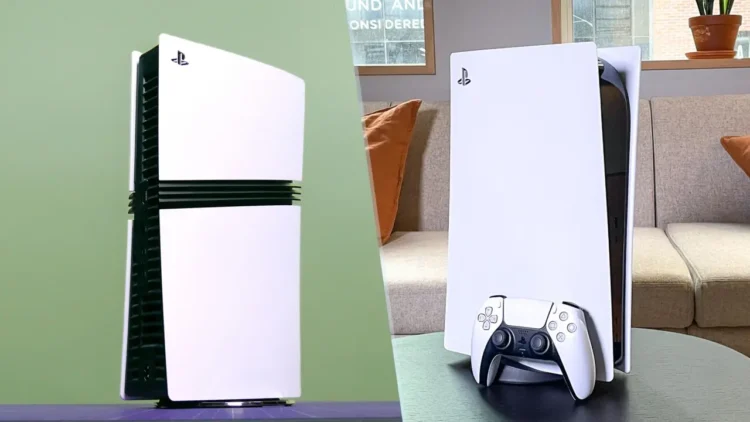 وقتی یک کنسول جدید مثل PS5 Pro وارد خانه شما میشود، اولین دغدغه این است که تجربه چندسالهتان با PS5 از بین نرود و بتوانید بازیها، فایلهای ذخیره، تروفیها و تنظیمات شخصی را بدون نقص منتقل کنید.
انتقال سیو PS5 مهمترین بخش این فرآیند است؛ چون بسیاری از بازیها بدون فایل ذخیره ارزش قبلی خود را از دست میدهند و شما نمیخواهید مرحلهها یا پیشرفتهای طولانیتان را دوباره تجربه کنید.
در انتقال ابری (Cloud Storage)، سرعت کاملاً وابسته به وضعیت اینترنت شما است. آپلود فایلهای ذخیره معمولاً سریع انجام میشود، اما اگر بازیهایی مثل Gran Turismo یا Horizon سیوهای حجیم تولید کرده باشند، سرعت آپلود روی اینترنتهای متوسط ایران کمی آهستهتر دیده میشود. در مقابل، Data Transfer از طریق LAN سریعترین روش انتقال محسوب میشود و اگر دو کنسول در یک شبکه پایدار باشند میتوانید انتقال دهها گیگابایت را در مدت کوتاهی انجام دهید. Backup / Restore نیز سرعت خوبی دارد، اما محدودیت هارد اکسترنال ممکن است زمان فرایند را کمی طولانیتر کند.
اگر PS5 شما نسخه ۸۲۵ گیگابایتی است، احتمالاً بخشی از حافظه با بازیهای حجیم اشغال شده است. بررسی کنید که PS5 Pro شما فضای کافی داشته باشد تا در زمان Restore یا Data Transfer با خطای کمبود فضا مواجه نشوید. اگر فضای PS5 Pro کمتر باشد، انتقال بازیها متوقف میشود و تنها سیوها منتقل میشوند.
یکی از رایجترین مشکلات در Data Transfer این است که PS5 Pro نمیتواند کنسول قبلی را شناسایی کند. این مشکل معمولاً به دلیل اتصال ناپایدار شبکه به وجود میآید. بهترین راه برای رفع آن این است که هر دو کنسول را روی یک شبکه پایدار قرار دهید یا برای افزایش سرعت و ثبات، از کابل LAN استفاده کنید. ریاستارت مودم در بسیاری از موارد مشکل را رفع میکند و کنسولها دوباره همدیگر را شناسایی میکنند. اگر باز هم مشکل ادامه داشته باشد، خاموش و روشنکردن هر دو دستگاه معمولاً انتقال را ممکن میکند.
ابتدا لازم است تمام سیوهای حساس بازیها در فضای ابری PS Plus آپلود شوند تا یک نسخه پشتیبان مستقل از اطلاعات شما وجود داشته باشد. حتی اگر قصد دارید از Data Transfer استفاده کنید، این بکاپ ابری تضمین میکند هیچ فایلی از بین نرود. پس از آپلود سیوها، وارد صفحه تنظیمات انتقال شوید و کنسول را برای Data Transfer آماده کنید. اگر قصد دارید انتقال را از طریق LAN انجام دهید، کابلها را متصل کنید تا سرعت و ثبات افزایش پیدا کند.