

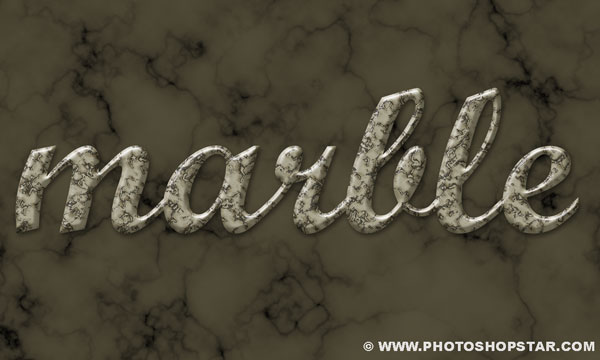
همان گونه که از نام این پست بر می آید قصد داریم با استفاده از Layer Style ها و Filter های نرم افزار فتوشاپ، متنی زیبا با افکتی مرمرین ایجاد کنیم. ابتدا به مرور تصویر نهایی می پردازیم:
منابع:
- Marble Stone Texture Stock
- Wrexham Script
در مورد منابع مورد استفاده در این آموزش ذکر دو نکته ضروری به نظر می رسد: در ساخت این افکت از تکسچر مرمری استفاده شده است که با توجه به غیر رایگان بودنِ آن پیشنهاد می کنم از دیگر تکسچرهایی که در اینترنت یافت می شوند استفاده کنید؛ شما می توانید به سادگی عبارت ” Marble Stone Texture Stock” را گوگل کرده و یا به این پست در سایت خودم مراجعه نمایید. نکته ی دوم در مورد فونت ” Wrexham ” می باشد که علاوه بر لینک بالا می توانید آن را – در این آدرس– از سرور گویا آتی نیز دانلود نمایید.
گام ۰۱:
ابتدا رنگ پس زمینه را بر روی #534d39 تنظیم نمایید و در ادامه تکسچر سنگ مرمر (Marble Stone) را بر بالای لایه ی پس زمینه قرار داده تنظیمات Blend Mode لایه تکسچر را نیز بر روی Multiply قرار دهید.
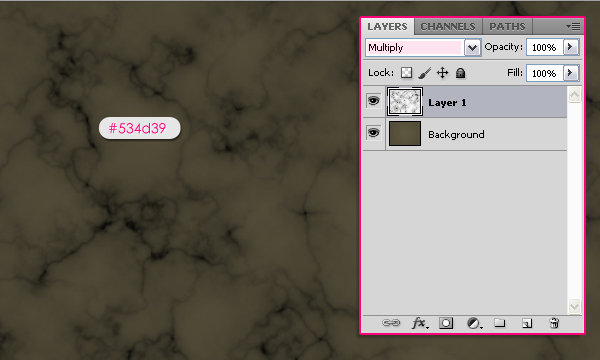
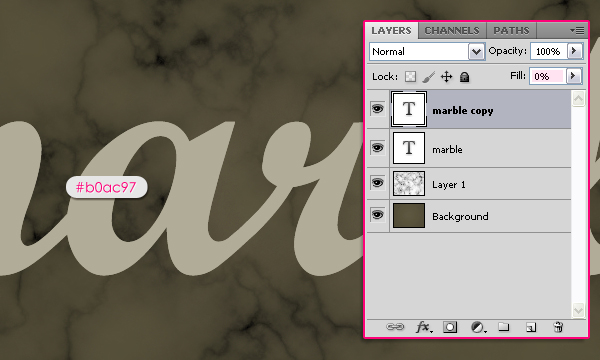
از فونتی که درون فایل فشرده ” Wrexham Script ” قرار دارد، استفاده کرده و متن دلخواهتان را با رنگ #b0ac97 و در اندازه 377px بنویسید. در اینجا ما از کلمه ی “marble” به معنای “مرمر” استفاده کرده ایم. برای ایجاد یک کپی از لایه ی متن، آنرا Duplicate کنید و مقدار گزینه Fill را بر روی عدد صفر قرار دهید.
گام ۰۲:
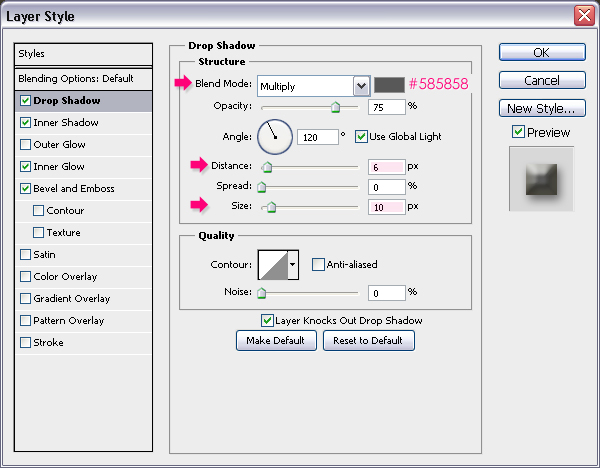
برای اِعمال تنظیمات زیر در لایه ی اصلی متن (marble)، بر روی آن دابل کلیک کنید:
Drop Shadow: رنگ: #۵۸۵۸۵۸، فاصله: (Distance): 6، اندازه (Size): 10.
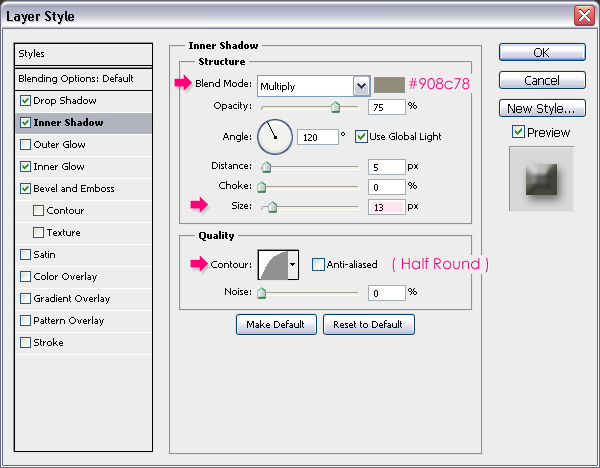
Inner Shadow: رنگ: #908c78، اندازه (Size): 13، Contour: Half Round (نیم دایره)
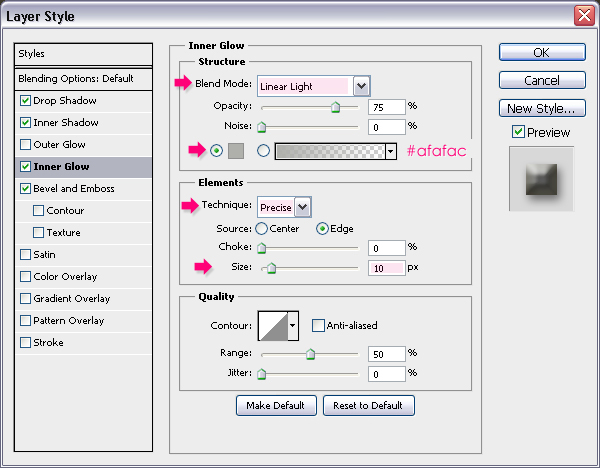
Inner Glow: Blend Mode: Linear Light، رنگ: #afafac، Technique: Precise، سایز: ۱۰.
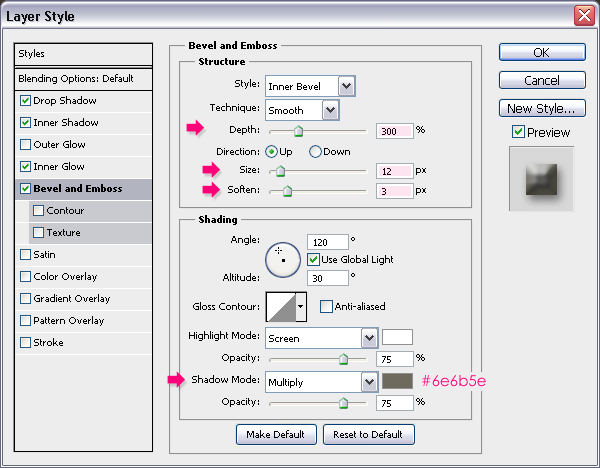
Bevel and Emboss: عمق (Depth): 300، سایز: ۱۲، نرمی (Soften): 3، رنگِ Shadow Mode : #6e6b5e.
این تصویری است که پس از اِعمال تنظیماتِ بالا، می بایست مشاهده کنید:

گام ۰۳:
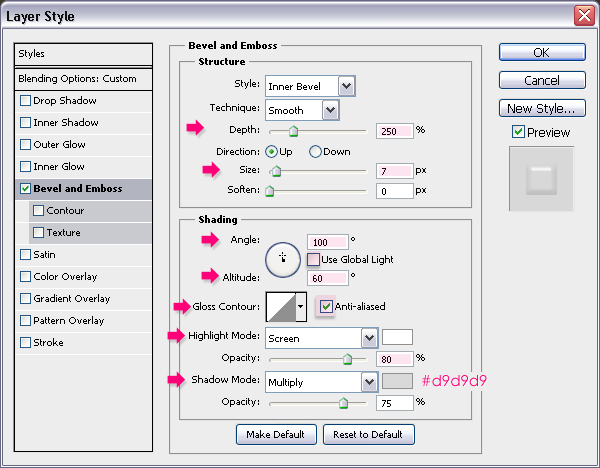
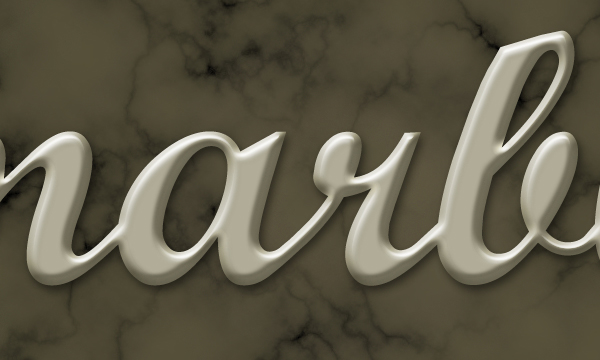
در این گام می خواهیم افکتی شیشه ای را به لایه ی کپی متن (بالاترین لایه) اضافه کنیم. بر روی آن لایه (marble Copy) دابل کلیک کرده و افکت Bevel and Emboss را به آن اضافه کنید. میزانِ عمق (Depth) را به ۲۵۰ و اندازه را نیز به ۷ تغییر دهید. تیکِ گزینه ی ” Use Global Light ” را برداشته و مقدار زاویه (Angle) را به ۱۰۰ و ارتفاع (Altitude) را به عدد ۶۰ تغییر دهید. برای به دست آوردن نتیجه ای هموار و صاف گزینه ی ” Anti-aliased ” را تیک بزنید. در انتها میزان شفافیت (Opacity) گزینه Highlight Mode را بر روی %۸۰ و نیز رنگ گزینه Shadow Mode را بر روی #d9d9d9 تنظیم نمایید.
این تصویرِ آن چیزی که به دست خواهید آورد:
گام ۰۴:
لایه ی جدیدی میان دو لایه ی متن ایجاد نموده و نام آن را به “texture” تغییر دهید.
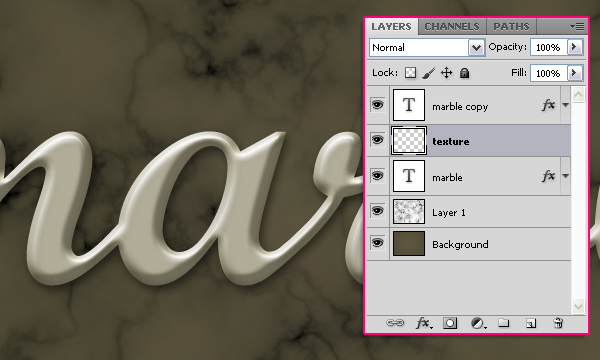
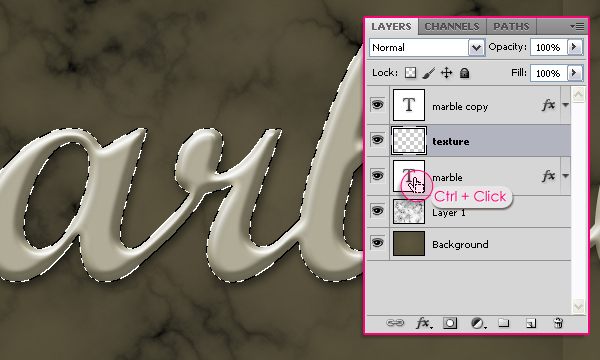
به منظور ایجاد یک selection در اطراف لایه ی متن (marble)، کلید Ctrl/Command را فشرده و همزمان بر روی تصویر کوچک آن لایه در پالت لایه ها کلیک کنید. به یاد داشته باشید که لایه ی “texture” می بایست در حالت انتخاب قرار داشته باشد.
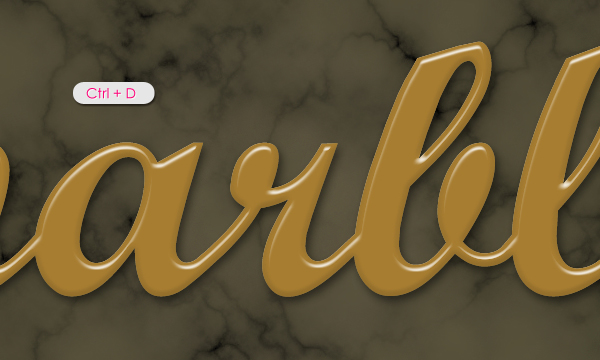
رنگ پیش زمینه (Foreground) را به #a77d31 و رنگ پس زمینه را نیز به #fff8de تغییر دهید. Selection را با رنگ پیش زمینه ی لایه ی “texture” پر کنید.
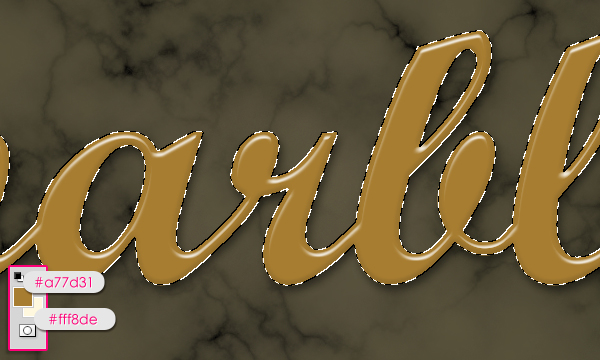
برای خلاص شدن از selection، دکمه های Ctrl/Command + D را بفشارید.
گام ۰۵:
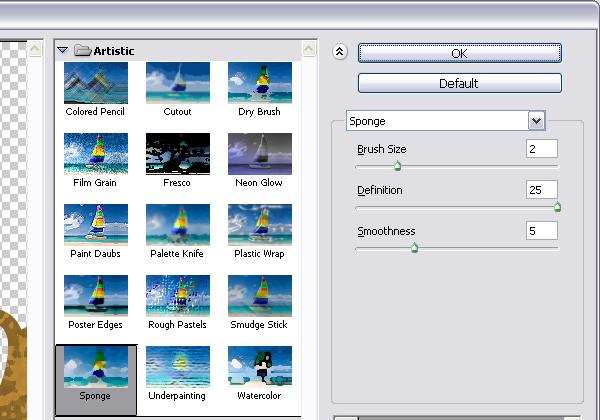
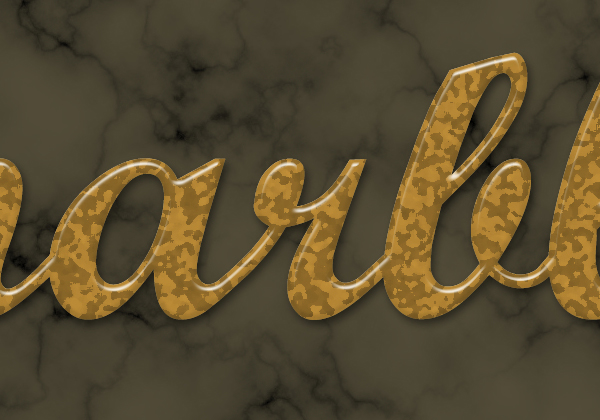
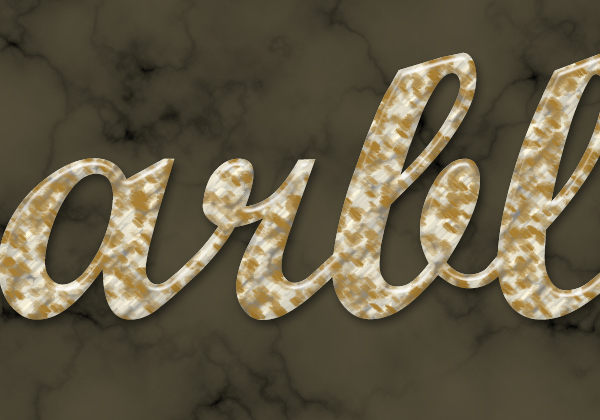
اکنون می خواهیم از تعدادی از فیلترها به منظور ساخت تکسچرِ مرمر (Marble texture) استفاده کنیم. به این مسیر بروید: Filter > Artistic > Sponge. اندازه براش را به ۲، Definition را به ۲۵ و Smoothness را به ۵ تغییر دهید.
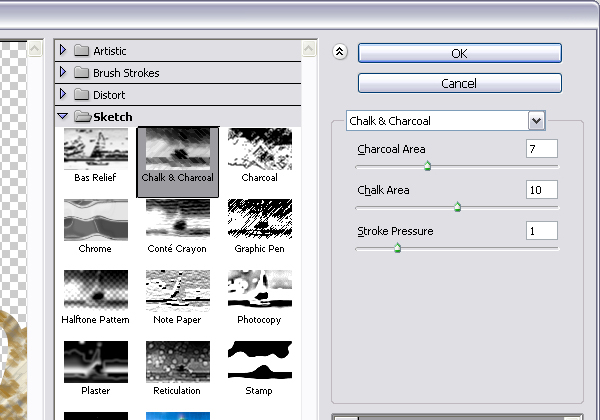
به Filter > Sketch > Chalk and Charcoal بروید. میزان Charcoal Area را به ۷، Chalk Area را به ۱۰ و Stroke Pressure را به ۱ تغییر دهید.
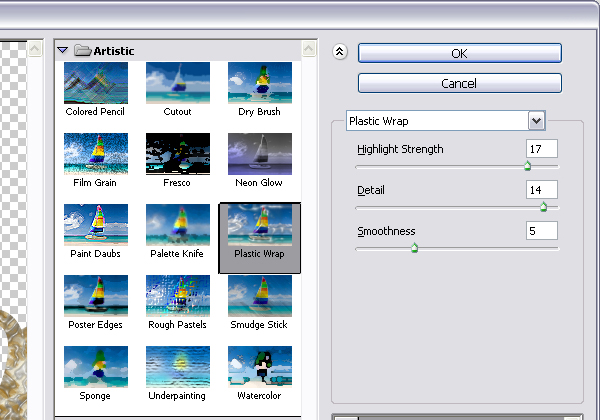
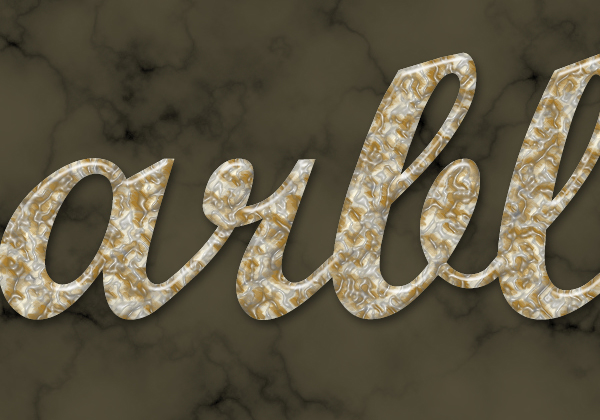
حال به Filter > Artistic > Plastic Wrap بروید و Highlight Strength را به ۱۷، Detail را به ۱۴ و Smoothness را به ۵ تغییر دهید.
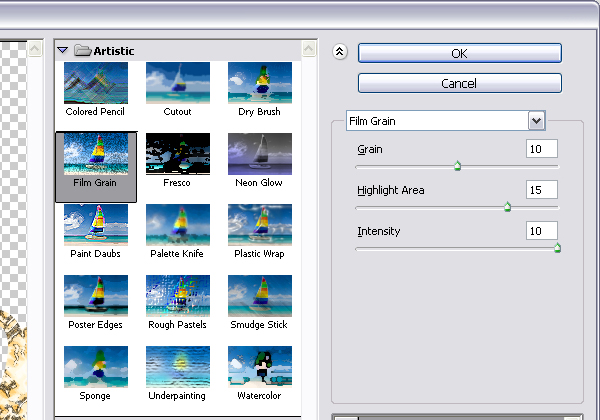
و در انتها به Filter > Artistic > Film Grain رفته و مقدار Grain را به ۱۰، Highlight Area را به ۱۵ و Intensity را به ۱۰ تغییر دهید.

گام ۰۶:
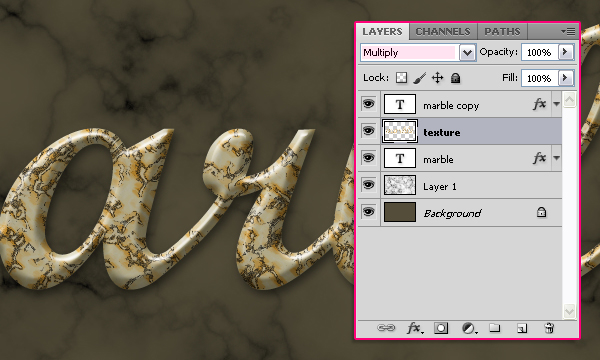
تغییر Blend Mode لایه ی “texture” به Multiply.
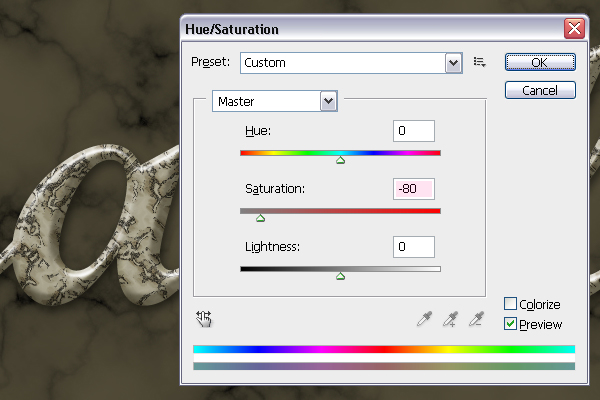
به Image > Adjustments > Hue/Saturation بروید و مقدار Saturation را به -۸۰ تغییر دهید.
تصویر نهایی
تصویری که مشاهده می نمایید افکت نهاییِ ما می باشد.
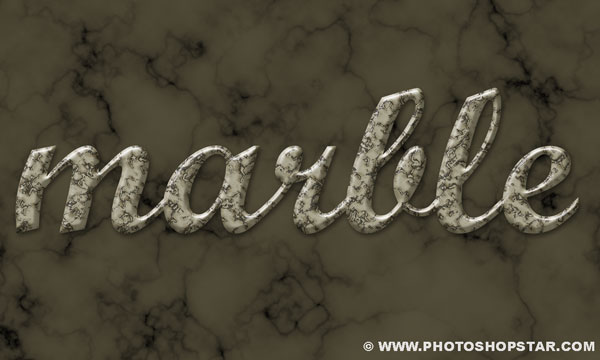
و این هم تصویر نهایی خودِ من که البته لایه های “Layer 1” و “Background” پنهان شده اند:

منبع: photoshopstar