

در صورتی كه یك فیلتر به لایهای از نوع Smart Object (لایه هوشمند) اعمال شود، اصطلاحاSmart Filter بوده و قابلیت ویرایش و حذف خواهد داشت. در صورتی كه در حالت عادی، اعمال فیلترها روی لایه مورد نظر حالت مخرب داشته و بدون امكان ویرایش بعدی محتوای لایه را تغییر میدهد. در این موارد بهتر است فیلتر روی یك كپی از لایه مورد نظر اعمال شود تا در صورت نیاز بتوان آن را حذف كرد و تصویر اولیه را برگردانیم. در برخی موارد با مراجعه به بخش فیلتر خواهیم دید كه فیلتر مورد نظر غیرفعال بوده كه معمولا علت این امر نامناسببودن مد رنگی (Color Mod) یا عمق رنگی (Bit Depth) است. تمام فیلترهای فتوشاپ در مد RGB قابل استفاده است.
همچنین اغلب آنها در مد رنگی خاكستری (Grayscale) نیز قابل فراخوانی بوده و میتوان از آنها استفاده كرد، اما در مدهای رنگی CMYK و Lab و عمقهای 16 بیت و 32 بیت تعداد اندكی از فیلترها را میتوانیم استفاده كنیم كه در صورت نیاز به اعمال تمام فیلترها باید از قسمت Image گزینه Mode عمق و مد رنگی آنها را به حالت مناسب تبدیل و قابلیت استفاده فیلترها در آنها را فعال كنیم. برای سهولت اعمال فیلترها در فتوشاپ، بخشی به نام گالری فیلتر تعریف شده كه در یك كادر محاورهای بیشتر فیلترهای فتوشاپ را نمایش میدهد و با كلیك روی هر یك از آنها و انجام تنظیمات دلخواه، میتوانیم آن را به لایه مورد نظر خود اعمال كنیم.
برای استفاده از گالری فیلتر میتوانیم به این صورت عمل كنیم:
لایه مورد نظر از تصویر خود را برای اعمال فیلتر انتخاب میكنیم. برای راحتی كار میتوان لایه خود را به Smart Object تبدیل كرد تا امكان ویرایش فیلتر اعمالشده وجود داشته باشد. در این مرحله میتوانیم قسمت دلخواهی از لایه مورد نظر خود را نیز به كمك ابزارهای انتخاب به منظور اعمال فیلتر انتخاب كنیم.
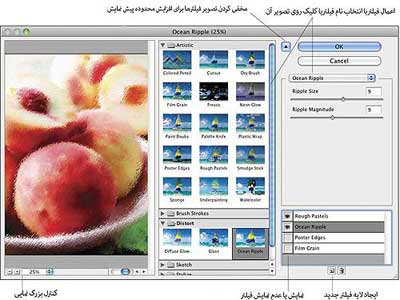
پس از انتخاب یك فیلتر كه به صورت Smart اعمالنشده باشد، میتوانیم با فشار دكمههای Alt+Ctrl+Z یا استفاده از پانل History به عقب بازگردیم و نتیجه اعمال آن فیلتر را غیرفعال كنیم.