

- مقدمه
در جلسات پیشین، با دستورات شرطی IF، ELSE و ELSE IF آشنا شدید و یاد گرفتید که چگونه میتوان از آنها استفاده نمود. همانطور هم که قبلاً گفته بودیم، تکمیل پروژه ماشینحساب به جهت استفاده از چند عملیات ریاضی بهصورت همزمان، بدون استفاده از دستورات شرطی غیرممکن است.
اکنون که فراگرفتیم که چگونه از دستورات شرطی استفاده کنیم، میتوانیم خیلی راحت به تکمیل پروژهی خود ادامه دهیم.
- تکمیل پروژهی ماشینحساب
اول از همه، پروژهی ماشینحسابی که قبلاً با هم آماده کردیم بودیم را فراخوانی کنید. برای فراخوانی پروژهیهای ایجاد شده، شما میتوانید که با استفاده از گزینه Open Project از منوی File، به محل ذخیرهسازی پروژهی خود بروید و به دنبال فایلی با پسوند «.sln» باشید.
یک button جدید به ماشینحساب خود اضافه کنید (جهت انجام عمل تفریق) و Property های زیر را برای آن اعمال کنید:
Name: btnMinus
Font: Microsoft Sans Serif, 16, Bold
Location: آن را در سمت عمل جمع قرار دهید
Size: ۴۹, ۴۰
Text: –
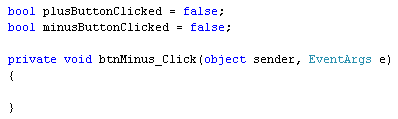
بر روی button تفریق خود دابل-کلیک کنید تا وارد بخش کدنویسی شوید. دو متغیر از نوع Bool به شکل زیر خارج از کدهای مربوط به button تفریق قرار دهید؛ درست بالای سر آن! به شکل زیر هم توجه کنید تا بهتر متوجه منظور من شوید:
bool plusButtonClicked = false;
bool minusButtonClicked = false;
اکنون کدهای زیر را در داخل کدهای مربوط به button تفریق خود قرار دهید.
total1 = total1 + double.Parse(txtDisplay.Text);
txtDisplay.Clear();
plusButtonClicked = false;
minusButtonClicked = true;
کدهایتان باید شکلی شبیه به تصویر زیر داشته باشد:
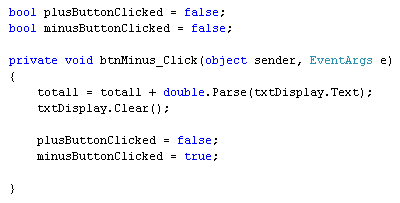
تنها کاری که ما در این پروژه اضافه کردیم تا بتوانیم به خواستهی خودمان برسیم، اضافه کردن دو متغیر از نوع Boolean میباشد. همانطور که میبینید، هنگامی که این دو متغیر را تعریف کردیم، هر دو را حاوی مقدار False (غلط) به سیشارپ معرفی نمودیم. همچنین آنها را بیرون از یک button ایجاد کردیم تا تمامی button های مربوط به عملیات ریاضی ما بتوانند به خود متغیرها و مقادیر آنها دسترسی پیدا کنند. دلیل اینکه هر دو را false کردیم آن است که اول شروع برنامه، نه button جمع کلیک خورده است و نه button تفریق؛ پس هر دو false هستند.
وقتی که مثلاً button تفریق کلیک بخورد، ما اینکار را خواهیم کرد: متغیر minusButtonClicked را True میکنیم و plusButtonClicked را False. شبیه همینکار را نیز برای button مربوط به جمع نیز انجام خواهیم داد.
اکنون برای کدهای مربوط به button جمع خود نیز، کدهای زیر را طبق تصویر اضافه کنید:

اکنون، کاری که باید انجام دهیم، اصلاح بخش button مساوی است. پس به آن بخش مراجعه کنید و کدهای داخل آن را به کدهایی همانند تصویر زیر تغییر دهید:

فکر میکنم همه چیز در رابطه با کدها واضح است و نیازی به توضیح دادن آنها نمیبینم.
الان ماشینحساب خود را اجرا کنید و آن را تست کنید. اگر که تمامی مراحل فوق را درست انجام داده باشید، خواهید دید که تمامی محاسبات شما درست جواب داده خواهند شد.
تمرین: پروژهی ماشینحسابتان را با اضافه کردن دو عمل اصلی دیگر، یعنی ضرب و تقسیم، کامل کنید. برای این تمرین، شما تنها دو متغیر دیگر از نوع Boolean در کنار متغیرهای Boolean قبلی تعریف خواهید کرد و با اضافه کردن ELSE IF های اضافی، خواهید توانست که این ماشینحساب را تکمیل کنید. مابقی کارها نیز فکر میکنم تماماً واضح باشد و نیازی به راهنمایی نیست. به تصویر زیر که کدهای مربوط به عمل تفریق را پس از اضافه کردن دو عمل ضرب و تقسیم در کنار جمع و تفریق است، دقت کنید:

جهت دریافت این بخش آموزشی بصورت یک فایل PDF، اینجا را کلیک کنید.