

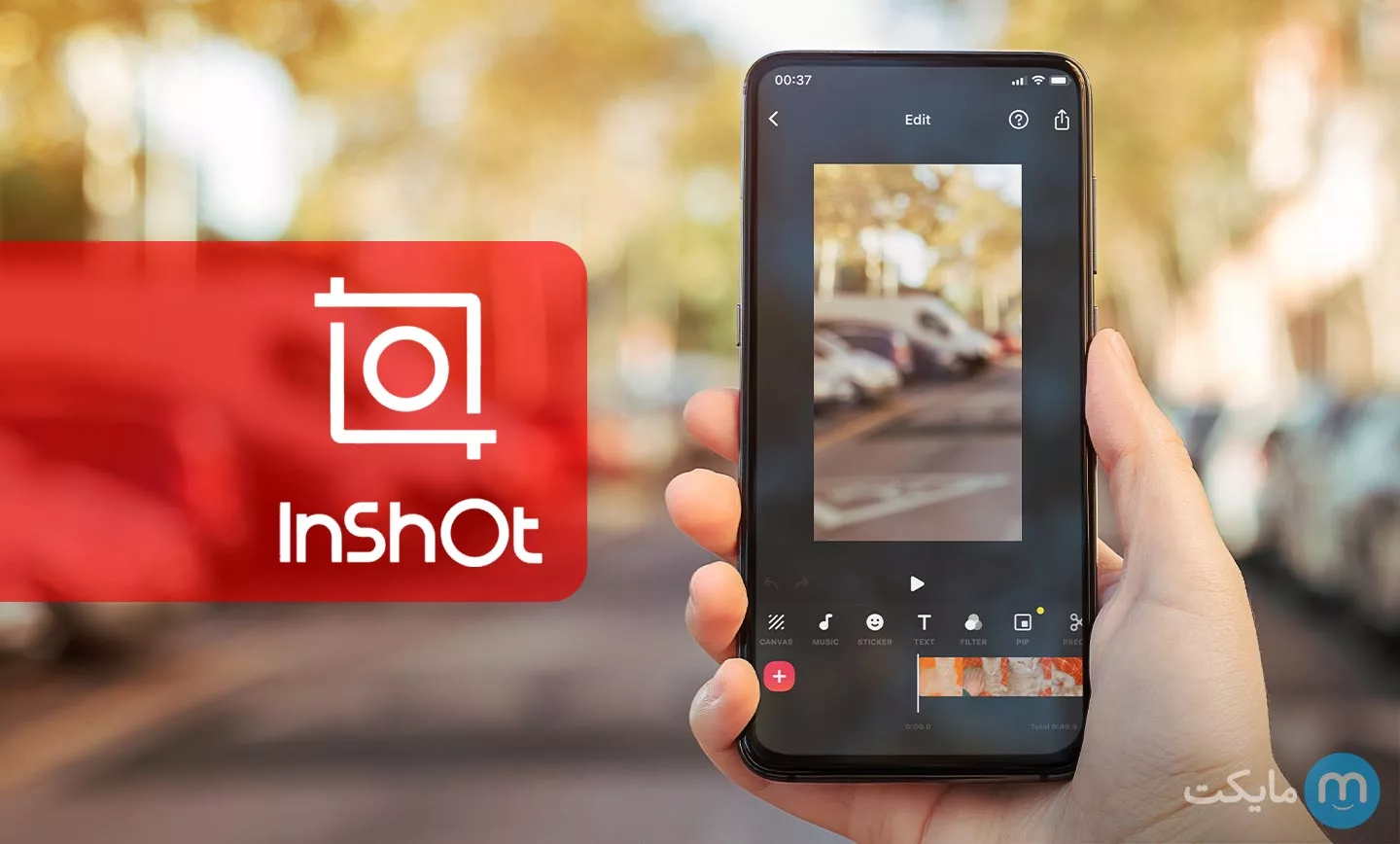
اگر اهل ساخت ویدیو برای اینستاگرام، تیکتاک، یوتیوب یا حتی استوریهای روزمره هستی، احتمالاً نام InShot را شنیدهای. این اپلیکیشن بهجرأت یکی از محبوبترین ابزارهای ویرایش ویدیو در گوشیهای اندرویدی است و هر سال قابلیتهای جدید و خلاقانهای به آن اضافه میشود.
در این راهنما قصد داریم از صفر تا صد کار با InShot را مرور کنیم؛ از نصب و شروع کار تا یادگیری ترفندهای حرفهای، رفع خطاها و معرفی ابزارهای تازهای که در نسخههای جدید اضافه شدهاند.
وارد بخش Video شوید.
ویدیو یا ویدیوهای موردنظر را از گالری انتخاب کنید.
با وارد شدن به تایملاین، مجموعهای از ابزارها در پایین صفحه نمایش داده میشود.
روی ویدیو ضربه بزنید → گزینه Trim یا Split را انتخاب کنید.
برای حذف بخشی از ویدیو از ابزار Cut استفاده کنید.
اگر چند کلیپ دارید، میتوانید ترتیب آنها را با کشیدن تغییر دهید.
در بخش Canvas، نسبت تصویر را تنظیم کنید:
9:16 برای اینستاگرام ریلز
1:1 برای پست معمولی
16:9 برای یوتیوب یا تلویزیون هوشمند
همچنین میتوانید پسزمینه تار یا رنگی اضافه کنید تا تصویر طبیعیتر دیده شود.
از بخش Music موزیک دلخواه را انتخاب کنید.
امکان ضبط صدای زنده (Voice-over) هم وجود دارد.
صدا را میتوانید کوتاه کنید، شدت را تنظیم کنید یا Fade بدهید.
با Text نوشته دلخواه را اضافه کنید، فونت، رنگ و انیمیشن را انتخاب کنید.
بخش Sticker مجموعهی بزرگی از استیکرهای متحرک دارد؛ حتی میتوانید استیکرهای خودتان را وارد کنید.
برای ترنزیشن بین کلیپها روی مربع کوچک بین آنها بزنید و از افکتهایی مانند Zoom, Glitch, Spin یا Slide استفاده کنید.
شدت هر افکت را هم میتوانید با اسلایدر تنظیم کنید.
افکت زیاد = ویدیو شلوغ! همیشه تعادل را حفظ کنید تا چشم بیننده خسته نشود.
صدا و موزیک نامتعادل؛ صدای موزیک را پایین بیاورید تا صدای اصلی شنیده شود.
فرمت اشتباه برای خروجی؛ برای استوری یا ریلز حتماً 9:16 انتخاب کنید.
استفاده از موسیقی دارای کپیرایت؛ بهتر است از کتابخانه رایگان InShot یا فایلهای بدون حق مؤلف استفاده کنید.
حذف نکردن واترمارک؛ برای خروجی حرفهایتر نسخه Pro یا گزینه تماشای تبلیغ را فعال کنید تا واترمارک حذف شود.
نسخه رسمی و ایمن InShot را از مایکت دریافت کنید تا از آپدیتها و پشتیبانی مطمئن باشید.
برای زیرنویس فارسی، از Auto Captions استفاده کنید و سپس کلمات را دستی اصلاح نمایید.
اگر برخی افکتها در دسترس نبودند، اتصال اینترنت یا نسخه اپ را بررسی کنید.
خروجی ویدیو با رزولوشن بالا ممکن است حافظه زیادی بگیرد؛ برای گوشیهای میانرده، 1080p بهترین گزینه است.
روی گزینه Save بزنید.
کیفیت مورد نظر را انتخاب کنید (720p، 1080p یا 4K).
فریمریت را روی 30 یا 60fps تنظیم کنید.
در صورت نیاز گزینه Compress را فعال کنید تا حجم فایل کاهش یابد.
پس از ذخیره، گزینه Share را انتخاب کنید تا مستقیماً در اینستاگرام، یوتیوب یا تلگرام منتشر شود.
حذف کامل واترمارک
افکتهای اختصاصی پریمیوم
فونتها و استیکرهای بیشتر
پشتیبانی از Keyframe
خروجی با سرعت بالاتر