

- مقدمه
در دو بخش قبلی با دیالوگ مربوط به Open File آشنا شدید و متوجه شدید که چطور میتوان یک عکس و فایل متن را در برنامه خود فراخوانی کنید.
اما این تنها کفایت نمیکند؛ دیالوگ Save as… هم یکی از مواردیست که میبایست آن را فرا بگیریم و فایلهای خودمان بتوانیم در سیستم خود ذخیره کنیم!
- ایجاد یک دیالوگ Save As…
یکی دیگر از متدهای مفید در Rich Text Box، متد SaveFile() است. همانطور که از نام آن مشخص هست، این متد کاری میکند که متنهای موجود در Rich Textbox را در قالب یک فایل متنی در سیستم شما ذخیره میکند.
ابتدا، همانطور که برای Open File Dialog یک شیء از Toolbox با نام OpenFileDialog اضافه کردیم، میبایست که برای Save As.. نیز یک Dialoonsive aligncenter size-full wp-image-89354″ alt=”5-saveFile_Code2″ src=”//www.w3.org/2000/svg'%20viewBox='0%200%20515%20243'%3E%3C/svg%3E” width=”515″ height=”243″ data-lazy-src=”https://www.gooyait.com/uploads/5-saveFile_Code2.gif”>
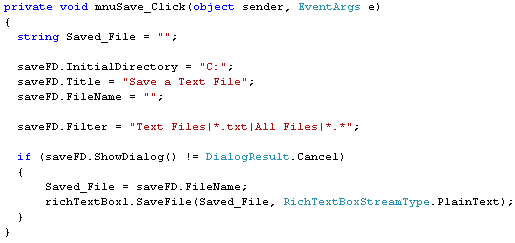
اگر برنامه خود را اجرا کنید و موارد را امتحان کنید، باید تمامی اتفاقات با موفقیت انجام شود.
البته خط کدی که برای شما عمل ذخیره را انجام میدهد، بهشکل زیر است:
richTextBox1.SaveFile(Saved_File, RichTextBoxStreamType.PlainText);
البته باز هم مجدداً ذکر میکنم که روشهای بهتری برای ذخیرهسازی وجود دارد که در آینده در رابطه با آنها بهشکل نسبتاً مفصلتری صحبت خواهم کرد. فعلاً تا همینجا را جهت آموزش داشته باشید.
جهت دریافت این بخش آموزشی بهصورت یک فایل PDF، اینجا را کلیک کنید.