

چگونه اطلاعات پردازنده را در ویندوز 10 با CMD مشاهده کنیم؟ آموزش نمایش مدل، تعداد هستهها، فرکانس و مشخصات CPU بدون نیاز به نرمافزار در سلام دنیا بیاموزید.
شناخت مشخصات سختافزاری رایانه، بهویژه اطلاعات مربوط به پردازنده یا CPU، میتواند برای بررسی توانایی سیستم، عیبیابی مشکلات و مدیریت بهتر عملکرد دستگاه مفید باشد. در ویندوز ۱۰ نیازی نیست برای مشاهده جزئیات پردازنده از نرمافزارهای جانبی استفاده کنید یا سیستم را دوباره راهاندازی کنید؛ زیرا با کمک ابزارهای داخلی ویندوز مانند Command Prompt میتوان اطلاعات موردنیاز را بهسادگی مشاهده کرد. در این مقاله از سلام دنیا به بررسی روش مشاهده اطلاعات CPU در ویندوز ۱۰ با استفاده از دستورهای خط فرمان پرداختهایم.
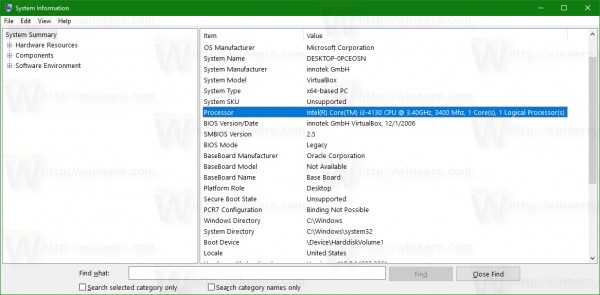
دستور را همانطور که در تصویر زیر نشان داده شده است، اجرا کنید. اگرچه این ترفند نمیتواند جایگزین برنامههایی مانند AIDA64 یا HWiNFO شود، اما همچنان گزینهای مفید برای مشاهده سریع اطلاعات CPU بدون نیاز به پشتیبانی از برنامههای جانبی است. اگر نیاز دارید از ابزارهای دارای رابط کاربری گرافیکی (GUI) استفاده کنید، میتوانید برخی اطلاعات CPU را از طریق ابزار داخلی Task Manager مشاهده کنید.
برای مشاهده کامل مطب کلیک کنید