

یکشنبه 28 اردیبهشت 1404 – 19:30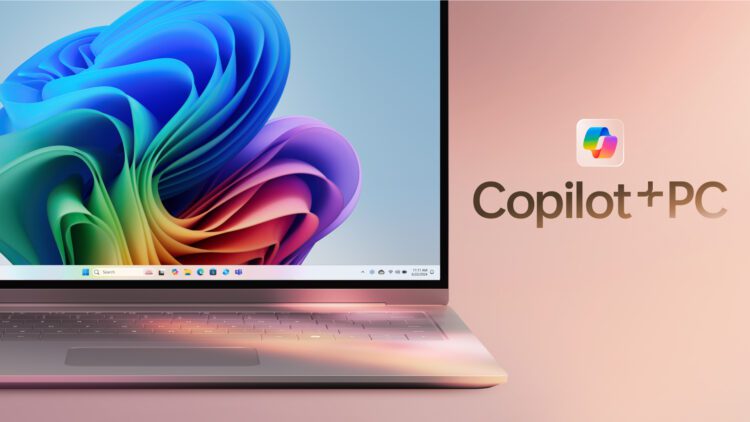 مایکروسافت با معرفی Copilot در ویندوز 11 و 10، فصل تازهای از کار با کامپیوتر را ورق زد. اگر تا دیروز برای پیدا کردن یک تنظیم ساده در ویندوز باید کلی منو و گزینه را بالا و پایین میکردیم، حالا کافیست یک جمله ساده بنویسیم یا بپرسیم؛ Copilot بلافاصله وارد عمل میشود و مثل یک دستیار کاربلد، دقیقترین پاسخ را میدهد یا تنظیم موردنظر را برایمان باز میکند.
نکته جالب اینجاست که Copilot فقط یک ابزار خشک و رسمی نیست. برعکس، خیلی هم خوشبرخورد است! مثلاً اگر بپرسید «چطور نور صفحهنمایش را کم کنم؟» یا حتی بگویید «دارم کار میکنم چشمم خسته شده»، بهراحتی راهحل را برایتان اجرا میکند.
برای باز کردن سریع پنجره Copilot، کافیست از کلید ترکیبی Windows + C استفاده کنید. این میانبر رسمی از سوی مایکروسافت معرفی شده و امکان دسترسی فوری به Copilot را بدون نیاز به کلیک روی آیکون فراهم میکند. استفاده از کلید میانبر، کارایی کاربر را افزایش داده و تعامل با هوش مصنوعی ویندوز را سادهتر میکند.
دلایل مختلفی میتواند وجود داشته باشد: سیستمعامل به نسخه جدید بهروزرسانی نشده، منطقه یا زبان دستگاه سازگار نیست، یا امکان دسترسی در کشور شما محدود شده است. بررسی این موارد در تنظیمات سیستم (Settings > Personalization > Taskbar) میتواند به حل مشکل کمک کند.
برای مشاهده کامل مطب کلیک کنید