


دستگاه اندرویدی در اختیار دارید و قصد دارید از یک برنامه به برنامه دیگری سوئیچ کنید، ممکن است در همان لحظه چگونگیِ این فرایند برایتان آشکار نباشد. در ادامه با ما همراه باشید تا نحوه تغییر برنامه های پیش فرض را برای هر فعالیت مبتنی بر اندروید به طور کامل شرح دهیم.
در ابتدا باید گفت که تغییر برنامه پیش فرض در اندروید یک عمل سریع و ساده است. پس از اینکه برنامه جدیدی را نصب کردید (به عنوان مثال مرورگر جدید وب، ابزار پیام رسان جدید و یا هر برنامه جدید دیگر)، در اولین باری که تلاش می کنید تا یک مرورگر وب را باز کنید، پیام های متنی تان را چک کنید و یا هر عملی که به آن وابسته است را انجام دهید، اندروید شما را وادار می کند از میان برنامه جدید یا قدیم یکی را که تمایل به استفاده از آن در مورد آن وظیفه خاص را دارید، برگزینید. بسیار ساده است! اما هنگامی که می خواهیم برنامه ای را از نصب خارج کنیم و یا وقتی که می خواهیم به برنامه قدیمیمان بازگردیم باید چه کار کنیم؟ در این موارد هیچ کادر محاوره ای مفیدی وجود ندارد. در این زمینه می توانید آنچه که ما در مورد تغییر برنامه های پیش فرض به دیگر برنامه ها بدون بسط دادن بیش از حد مطلب، بیان می کنیم را مطالعه کنید.
تغییر برنامه های پیش فرض
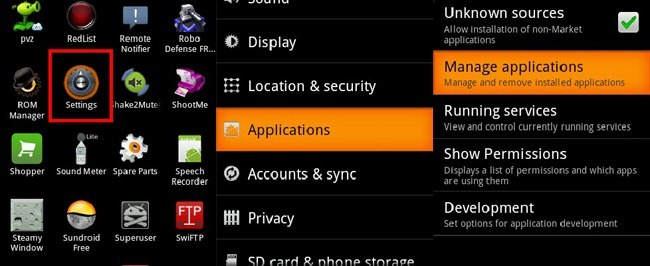
دستگاه اندرویدتان را در دست بگیرید و به منوی Settings بروید (یا با فشردن دکمه خارجی (فیزیکی) Menu Button و انتخاب Settings و یا با باز کردن فهرست برنامه هایتان و انتخاب Settings درست همان گونه که در پنل سمت چپ از تصویر بالا می توانید ببینید ). در گام بعد ابتدا گزینه Applications را انتخاب کنید و در انتها Manage applications را.

سپس در زیر منوی Manage applications برای لیست شدن تمام برنامه هایی که بر روی موبایلتان نصباند، گزینه All را فشار دهید. به سمت پایین اسکرول کنید تا برنامه ای که تمایل دارید تغییرش دهید را بیابید. در این مثال برنامه مدیریت صفحه خانگیمان را از LauncherPro به ADW تغییر خواهیم داد.
در منوی Application info مربوط به برنامه مورد نظر به پایین اسکرول کنید و گزینهClear defaults را انتخاب نمایید. پس از این که پیش فرض را پاک کردید می توانید یک گزینه پیش فرض جدید را تعیین کنید. در کیس مورد نظر، می خواهیم برنامه مدیریت صفحه خانگی مان را تغییر دهیم، پس تمام آن چیزی که می خواهیم انجام دهیم، اجرای یک رویداد با استفاده از فشردن دکمه فیزیکی Home بر روی موبایلمان می باشد. اندروید ما را وادار می کند که از کادر محاورهای Complete action using یکی را انتخاب کنیم. در این جا می توانیم ADW.Launcher و یا LauncherPro را انتخاب کنیم. به علامت گزینه Use by default for this action نیز توجه کنید. اگر در مورد انتخابتان مطمئن هستید و قصد تغییر آن را ندارید با زدن تیک گزینه بالا همین جا انتخابتان را تایید کنید. [در واقع با انتخاب این گزینه تعهد خود را به تغییری که داده اید نشان می دهید!]
مشکلات بالقوه و راه حلها
اگر در زمان نمایش کادر محاوره ای Complete action using با مشکل مواجه شدید (به خصوص در مورد استفاده از انواع فایل های غیر پیش فرض) مطمئن شوید که از قبل برنامه پیش فرض را پاک نکرده باشید. ممکن است هنگامی که دارید تلاش می کنید پیش فرض را به برنامهای که سابقا پیش فرض بوده تغییر دهید و متوجه نباشید که قبلن آن برنامه اولیه را از روی گوشیتان پاک کردهاید، اندرویدتان هنگ کند.
به عنوان مثال، اگر یک برنامه پخش ویدئویی را نصب کنید و سپس آن را با گروهی از انواع فایل های ویدئویی مرتبط سازید و قبل از این که برنامه پیش فرضتان را تغییر دهید آن را پاک کنید، ممکن است با مشکلاتی برخورد کنید. در این مورد بهترین راه حل، نصب مجدد همان برنامه قبلیست، در ادامه پیش فرض را از طریق صفحه Application info به یک برنامه جدید تغییر دهید و هنگامی که توانستید با موفقیت از برنامه جدید استفاده کنید برنامه قدیمی را پاک کنید. می توانیم بگوییم که این یک دردسر و گرفتاری است، بله ما هم به این امر واقفیم، اما اکنون می دانید که چگونه می توانید وابستگی های میان وظایف را تغییر دهید، پس دیگر نباید مجددا در این چنین وضعیتی گرفتار شوید.
منبع: howtogeek