

- مقدمه
قطعاً تا کنون به دفعات بیشماری با Open File Dialog (پنجرهای که با آن توسط یک برنامه، فایلی را Open میکنید) روبرو شدید؛ که توسط آن بهدنبال فایل مورد نظرتان میروید تا اینکه آن را پیدا میکنید.
در این بخش، ما ابتدا با Picture Box آشنا خواهیم شد و در جلسه بعد نحوه ایجاد یک Open File Dialog را آموزش خواهیم داد.
- آشنایی با Picture Box
نگاهی به Toolbox خود بیاندازید و بهدنبال گزینهای با نام Picture Box بگردید.

آن را انتخاب کنید و بر روی Form خود قرار دهید.

وقتی که Picture Box رو اضافه میکنید، بهصورت یک شیء خالی در Form شما نمایش داده میشه. برای اینکه در مرحلهی طراحی برنامه، عکسی را به این بخش اضافه کنید تا برای کاربران نمایش داده شود، در پنچره Properties نگاهی به مشخصه Image بکنید.

Button ای که روبهروی (none) قرار دارد را کلیک کنید تا پنجرهای شبیه به زیر را ببینید:
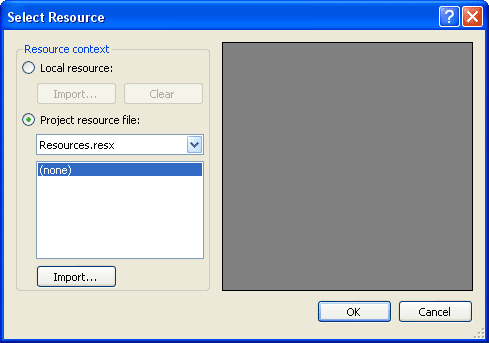
طبق تصویر، بر روی Import کلیک کنید؛ پنچره Open File Dialog باز خواهد شد. بهدنبال عکس مورد نظر خود بروید و آن را اضافه کنید. من یک عکس ماه اضافه کردم.
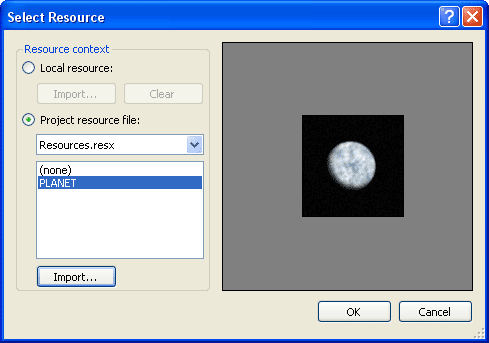
بر روی OK کلیک کنید و به Form خود برگردید … خواهید دید که عکس اضافه شده است.
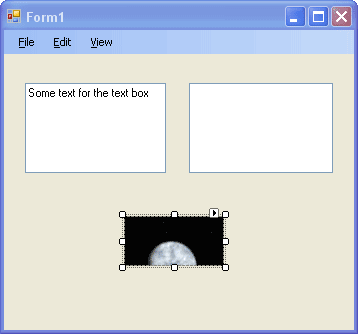
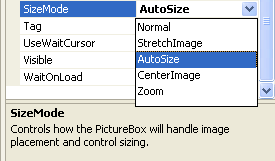
دقت کنید که عکسی که اضافه کردیم، نسبت به پنجره برنامه ما بسیار بزرگ هست. به همین دلیل، به پنجره Properties مربوط به Picture Box مراجعه کنید و گزینه SizeMode را بر روی AutoSize قرار دهید.
برنامه خود را اجرا کنید و عکس خودتان را ببینید.
جهت دانلود این بخش آموزشی بهصورت فایل PDF، اینجا را کلیک کنید.