

قبل از خرید لپ تاپ، مشخصات آن را چطور ببینیم

هر برنامه یا بازی که بخواهید به روی کامپیوتر خود نصب کنید به پیش نیازهایی نیاز دارد و باید سیستم شما حداقل سخت افزاری مورد نیاز برای اجرای برنامه و بازی را داشته باشد، اما آیا شما دقیق میدانید که لپ تاپتان چه مشخصاتی دارد؟ آیا میدانید چگونه میتوان مشخصات لپ تاپ را مشاهده کرد؟ در ادامه این مطلب همراه ما باشید تا به شما روش مشاهده مشخصات لپ تاپ را آموزش دهیم.
چگونه مشخصات لپ تاپ را بفهمیم؟
فرقی نمیکند که شما بخواهید مشخصات انواع لپ تاپ های HP را مشاهده کنید یا به دنبال مشخصات لپ تاپ ایسوس باشید، در هر صورت از چهار روشی که ادامه توضیح میدهیم میتوانید مشخصات لپ تاپ خود را مشاهده کنید.
روش اول
در این روش کار سادهای پیش رو دارید و تنها با چند کلیک میتوانید مشخصات سیستم خود را مشاهده کنید. برای این کار مراحل زیر را پشت سر بگذارید.
- به My computer سیستم خود وارد شوید؛
- در My computer کلیک راست کنید؛
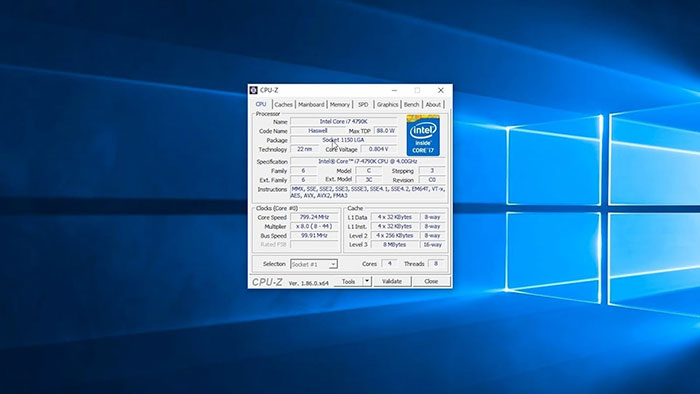
- گزینه Properties را بزنید تا یک صفحه جدید باز شود. در این صفحه میتوانید جزئیاتی مانند مدل پردازنده، پشتیبانی لپ تاپ از قلم، میزان به روی هر کدام از این گزینهها که کلیک کنید اطلاعات کامل آن به شما نشان داده میشود.
- بخش بعدی در این برنامه bench نام دارد و از پردازنده شما تست میگیرد و شما میتوانید نمره آن را با پردازندههای دیگر مقایسه کنید تا بهتر متوجه قدرت سخت افزاری سیستم خود شوید.
مشخصات مانیتور را از کجا ببینیم؟
برای مشاهده مشخصات مانیتور لپ تاپ مراحل زیر را طی کنید.
- وارد Settings شوید و به روی گزینه system کلیک کنید؛
- در این مرحله از نوار کناری گزینه Display را انتخاب کنید؛
- در پایین صفحه Advanced display settings را بزنید؛
- در صفحهای که باز میشود میتوانید رزولوشن نمایشگر، نرخ نوسازی آن، پشتیبانی از HDR و گستره رنگی قابل مشاهده است.
جمع بندی
در این مطلب توضیح دادیم که چگونه میتوانید مشخصات لپ تاپ و همچنین مانیتور خود را مشاهده کنید. به لطف آگاه شدن از مشخصات لپ تاپ بهتر و دقیقتر میتوانید برنامهها و بازیهای مناسب با آن را تشخیص دهید.