

اگر از آخرین نسخه از نرم افزار آفیس Office 2013 و ۳۶۵ استفاده کرده باشید, یک نکته در مورد سرویس های تحت وب به وضوح و شفاف مشخص شده است و آن تاکید مایکروسافت بر استفاده از ذخیره سازی ابری است.کاملا مشخص است که مایکروسافت سرویس خود یعنی Outlook/Live را توصیه می کند.همجنین می بینیم که این تلاش و سوق دادن در ویندوز۸ و ویندوز فون ۸(WP8) چندین برابر شده است. با استفاده از یک حساب مایکروسافت تمامی تنظیمات دلخواه در سایر دستگاه ها و محصولات نیز اعمال می شود و همچنین اجازه دسترسی به فایل ها (موسیقی، فیلم، تصاویر و غیره) با استفاده از سرویس ذخیره سازی ابری SkyDrive نیز مهیا است. برای استفاده از سرویس SkyDrive شما باید حساب مایکروسافت خود را در دستگاه(رایانه,تبلت,تلفن هوشمند) تنظیم کنید.در این مقاله نحوه ادغام SkyDrive برای ویندوز فون ۸ را خواهیم آموخت.
ما در این پست از Nokia Lumia 920 استفاده کردیم ,نگران نباشید تنظمیات در تمامی دستگاه های WP8 یکسان است.
مراحل ادغام SkyDrive با ویندوز فون۸
اپلیکیشن SkyDrive به طور پیش فرض در دستگاه وجود ندارد.پس برای شروع به سراغ فروشگاه ویندوز فون برویم و آن را دریافت کنیم.
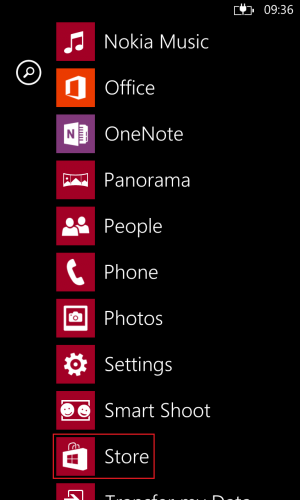
مرحله ۱: در ویندوز فون به سراغ صفحه شروع (Start Screen) بروید و در قسمت لیست اپلیکیشن ها گزینه Store را لمس کنید.
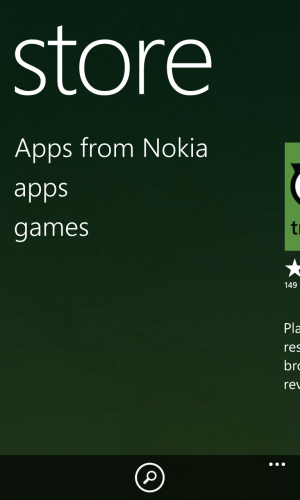
مرحله ۲: سپس در فروشگاه ویندوز فون به لیست برنامه apps مراجعه کنید و یا نماد ذره بین را برای جستجو لمس کنید.
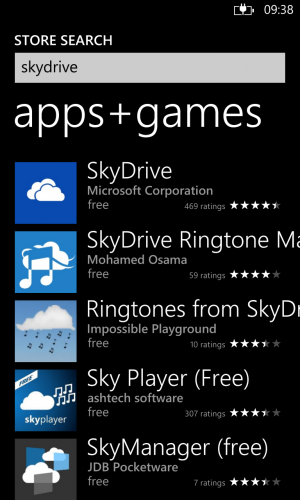
مرحله ۳: اکنون برنامه SkyDrive را بیابید. و یا در کادر جستجو کلید واژه SkyDrive را وارد کنید.
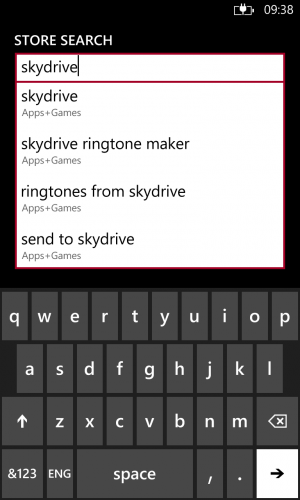
مرحله ۴: در لیست جستجو شما خواهید دید که برنامه های زیادی نمایش می بایند, اما با شماره یک این لیست کارداریم. اپلیکیشن SkyDrive محصول مایکروسافت را لمس کنید.
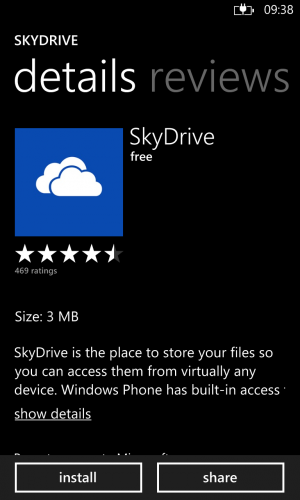
مرحله ۵: صفحه جزئیات برنامه نمایش میابد و همینطور که مشخص است باید گزینه install را انتخاب کنید.
مرحله ۶:به منطور ادامه عملیات نصب اجازه دسترسی برنامه را با انتخاب گزینه allow صادر کنید.
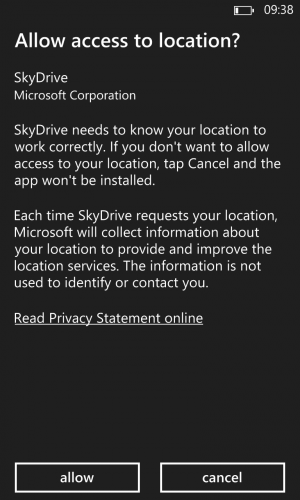
در این قسمت مراحل نصب اپلیکیشن از فروشگاه ویندوز فون به پایاین رسید.اکنون نوبت به پیکربندی حساب مایکروسافت در برنامه SkyDrive است.
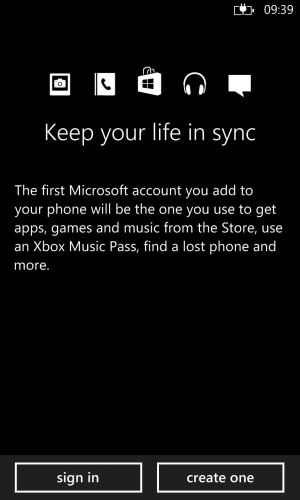
مرحله ۷: با لمس گزینه sign in و پر کردن فیلدهای خواسته شده حساب کاربری خود را به برنامه معرفی کنید.
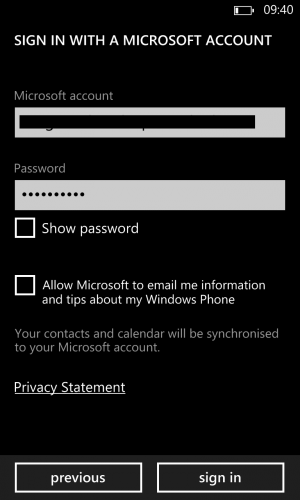
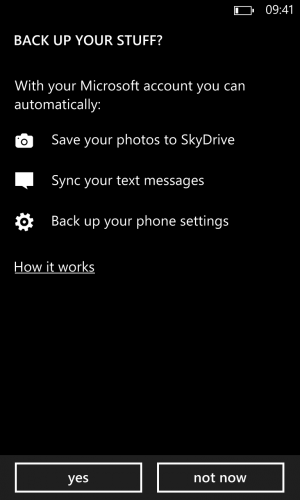
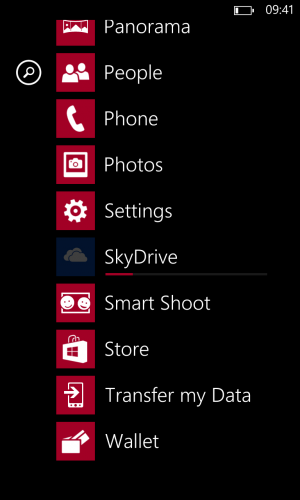
مرحله ۸: پس از پایان عملیات پیکربندی , شما می بینید که اپلیکیشن SkyDrive به صفحه شروع اضافه شده است.
چند لحظه منتظر بمانید تا برنامه به درایو ابری شما متصل شود.
مرحله ۹: سپس برای امنیت بیشتر در هر بار ورود به برنامه باید جزئیات حساب خود را وارد کنید تا اجازه دسترسی داده شود.
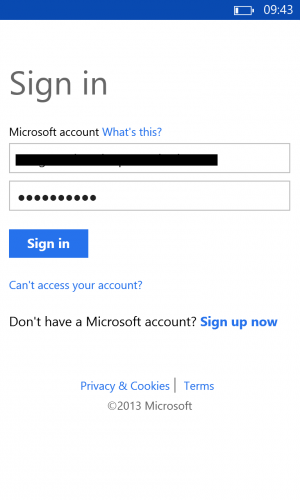
به همین سادگی و بدون نیاز به هیچ فرد متخصصی و هزینه ای توانستید اپلیکیشن SkyDrive را بر روی گوشی هوشمند خود نصب کنید. اکنون می توانید به فایل های و هر آنچه که در درایو ابری خود ذخیره کرده اید دسترسی داشته باشید.

به راحتی قادر هستید فایل ها را به برنامه Office app منتقل ,کپی و ویرایش کنید,در هر لحظه که بخواهید.
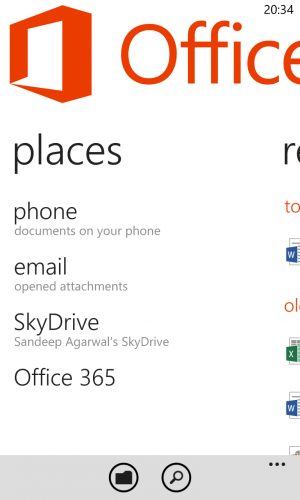
همچنین امکان اشتراک گذاری و آپلود تصاویر به سادگی فراهم است.برای این کار کافی است مسیر زیر را در تلفن دنبال کنید.
Photos -> Settings and choosing SkyDrive as turned on

مطمینا این برنامه فوق العاده است. با این اپلیکیشن به راحتی به هر آنچه که در SkyDrive حساب خود ذخیره کرده اید دسترسی دارید.لذت ببرید.