

تنظیمات حافظه در واتساپ

نرم افزار واتساپ که در این روزها به یکی از پرکاربردترین نرم افزارهای موجود تبدیل شده است به دلیل ارسال و جابجایی فایل و عکس، فضای زیادی را از حافظه گوشی ما اشغال میکند. گاهی پس از سر زدن به فولدر واتساپ در فضای داخلی گوشی متوجه میشویم چندین گیگ از حافظه گوشی توسط این نرم افزار اشغال شده است و ما از این موضوع بی اطلاع بودهایم. غافل از اینکه راههایی هرچند ساده وجود دارند که میتوانیم از طریق آنها میزان حافظه واتساپ و فضای اشغالی توسط این نرم افزار را در دستگاه خود مدیریت کنیم.
آموزش پاک سازی حافظه واتساپ
همانطور که گفتیم راههایی ساده وجود دارند که از طریق تنظیم آنها میتوانید میزان حافظه واتساپ را در گوشی خود مدیریت کنید. برای یادگیری این آموزش با ما همراه باشید و مرحله به مرحله گامهای زیر را دنبال کنید.
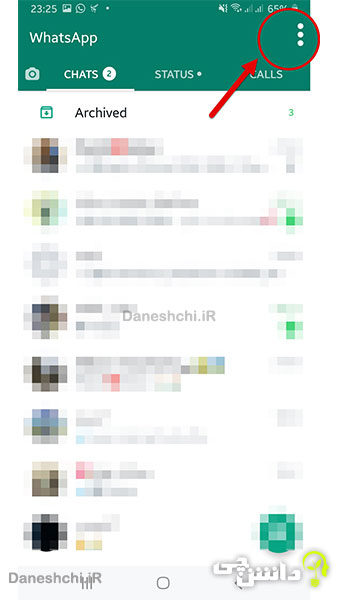
گام اول: پس از وارد شدن به محیط نرم افزار واتساپ بر روی آیکون “سه نقطه” سمت راست بالای پنجره نرم افزار کلیک کرده و سپس گزینه “تنظیمات و یا Settings” را انتینترنت خط استفاده میکنید” و همچنین دومین گزینه “وقتی به وای فای یا همان مودم متصلاید” و گزینه سوم “هنگام رومینگ “، با برداشتن تیک کنار تمام گزینهها در هر پنجره، اجازه خودکار دانلود شدن عکسها، فایلهای صوتی، ویدیوها و همچنین اسناد را از واتساپ میگیرید و تعیین میکنید که تنها زمانی فایل و عکسهای ارسالی برای شما دانلود و نمایش داده شوند که بر روی آنها کلیک مینمایید. در انتها هم برای ذخیره تغییرات گزینه ok را لمس نمایید.
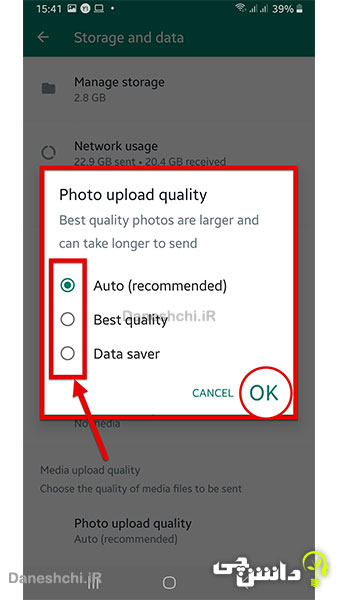
گام هفتم: گزینه آخر در پنجره “فضای ذخیره سازی و داده” هم مربوط به تنظیم میزان کیفیت عکسهای آپلودی در واتساپ توسط شماست. که پیشنهاد ما به شما همان انتخاب گزینه اول یا همان گزینه “اتوماتیک (توصیه شده)” است. در این حالت به صورت خودکار و کیفیتی مناسب عکس مورد نظر شما برای دیگران آپلود و ارسال میشود.